Installation Julien Moreau — Rédacteur spécialisé streaming & IPTV··Mis à jour le ·6 min de lecture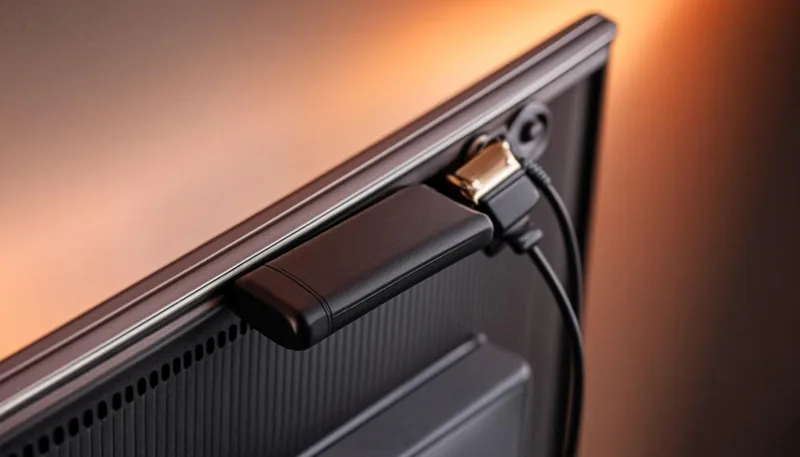
Comment regarder l’IPTV sur Fire TV Stick ?
Julien Moreau — Rédacteur spécialisé streaming & IPTV··Mis à jour le ·6 min de lecture Julien Moreau — Rédacteur spécialisé streaming & IPTV··Mis à jour le ·6 min de lecture
Pour regarder l’IPTV sur Fire TV Stick, installez une application de lecture comme TiviMate ou IPTV Smarters Pro, puis saisissez vos identifiants Xtream Codes. Comptez dix minutes, télécommande en main — sans compétence technique particulière.
Le Fire TV Stick d’Amazon transforme n’importe quelle télévision en récepteur IPTV : il se branche sur un port HDMI, se pilote à la télécommande et fait tourner toutes les grandes applications de lecture. Voici ce qu’il vous faut avant de commencer.
Pourquoi le Fire TV Stick est-il si souvent choisi pour l’IPTV ? Parce qu’il suffit de le brancher pour donner à une télévision quelconque les applications et le confort d’une smart TV récente — et qu’il se déplace d’un écran à l’autre en trente secondes : télévision du salon le week-end, celle de la chambre en semaine.
TiviMate est l’application de référence sur Fire TV Stick : interface soignée, guide des programmes bien géré, zapping rapide. Elle ne figure pas dans la boutique Amazon — on l’installe donc via l’application Downloader, en sept étapes.
Astuce — la saisie d’adresses à la télécommande est fastidieuse : installez l’application Fire TV d’Amazon sur votre smartphone, elle fait office de clavier et permet de tout taper en quelques secondes.
Un dernier détail avant de lancer la lecture : dans TiviMate, prenez deux minutes pour classer vos chaînes favorites et activer l’affichage du guide des programmes. Le confort de zapping d’une application bien réglée n’a rien à voir avec une longue liste de chaînes en vrac.
IPTV Smarters Pro est disponible directement dans l’Appstore Amazon : aucune manipulation de développeur, l’application s’installe comme n’importe quelle autre. C’est la méthode recommandée pour démarrer en deux minutes.
L’application sépare proprement le direct, les films et les séries, retient vos favoris et embarque un lecteur qui gère l’essentiel des formats. Pour un usage familial simple, c’est souvent le meilleur choix ; TiviMate reste la solution des utilisateurs exigeants.
Côté contenu, tout est là : chaînes en direct avec leurs logos, films et séries par catégories, recherche rapide. L’application mémorise aussi la dernière chaîne regardée — de quoi reprendre la soirée là où vous l’aviez laissée, sans recharger la playlist.
XCIPTV joue dans la même catégorie que TiviMate : lecteur intégré, guide des programmes et interface moderne. Elle s’installe de la même façon, via Downloader — les options développeur activées en méthode 1 servent donc deux fois.
En résumé : TiviMate pour l’expérience la plus soignée, IPTV Smarters Pro pour la simplicité de l’Appstore, XCIPTV pour une interface moderne. Les trois lisent les mêmes identifiants — le choix relève du goût, pas de la compatibilité.
Une fois la playlist chargée, trois réglages transforment l’expérience, surtout le soir quand les serveurs sont chargés.
| Réglage | Où le trouver | Valeur conseillée |
|---|---|---|
| Décodeur vidéo | Paramètres de lecture | Matériel (HW) |
| Mémoire tampon | Paramètres de lecture | Moyenne |
| Guide des programmes | Paramètres EPG | Actualisation toutes les 24 h |
Si un problème survient, le tableau ci-dessous couvre les pannes qui reviennent le plus souvent sur Fire TV Stick.
| Symptôme | Solution |
|---|---|
| Écran noir, le son continue | Basculer le lecteur externe sur VLC Player, qui décode des formats supplémentaires |
| Mises en mémoire tampon le soir | Brancher un adaptateur Ethernet OTG pour quitter le Wi-Fi |
| Zapping lent | Réduire la fenêtre de l’EPG et vider le cache de l’application |
| Chaînes manquantes | Recharger la playlist Xtream Codes avec les identifiants de l’e-mail de commande |
Sur le Wi-Fi maintenant : le Fire TV Stick souffre parfois de la concurrence des autres appareils du logement. Éloigner la clé du dos de la télévision grâce à un câble HDMI court ou un support d’extension améliore nettement la réception du signal — et le test vaut deux minutes.
Et si un problème dépasse ces tableaux, le support répond 24/7 en français. Le Fire TV Stick n’est d’ailleurs qu’un écran parmi d’autres : l’IPTV s’installe aussi bien sur Smart TV Samsung et LG que sur Android et Android Box, et tous les pas-à-pas sont réunis sur notre page d’installation IPTV.
Le Fire TV Stick reste la façon la plus simple de transformer une télévision classique en écran IPTV complet : Downloader pour installer l’application, TiviMate ou XCIPTV pour la lecture, identifiants Xtream pour activer votre abonnement IPTV — le tout en une dizaine de minutes, sans décodeur ni engagement. La clé de la fluidité tient en trois gestes : fil Ethernet ou Wi-Fi 5 GHz, application à jour et serveur stable. Notre guide couvre chaque étape avec les réglages recommandés ; il ne reste ensuite qu’à choisir la formule — à partir de 29,99 € — et à recevoir votre code IPTV par e-mail en quelques minutes.
Julien teste les abonnements IPTV depuis 2019 : applications, box, débits et catalogues. Il partage ici ses guides pour regarder la TV en 4K simplement. Une question ? Contactez-nous.